사진을 찍다 보면 추억을 남기기 위해 날짜나 문구를 넣고 싶을 때가 많아요. 여행 사진에 장소 이름을 넣거나, 음식 사진에 짧은 코멘트를 더하면 훨씬 특별하게 느껴지죠. 오늘은 초보자도 손쉽게 따라 할 수 있는 스마트폰 사진에 글씨넣기 방법을 자세히 알려드릴게요. 별도의 전문 지식 없이도 누구나 예쁜 사진 편집이 가능하답니다.
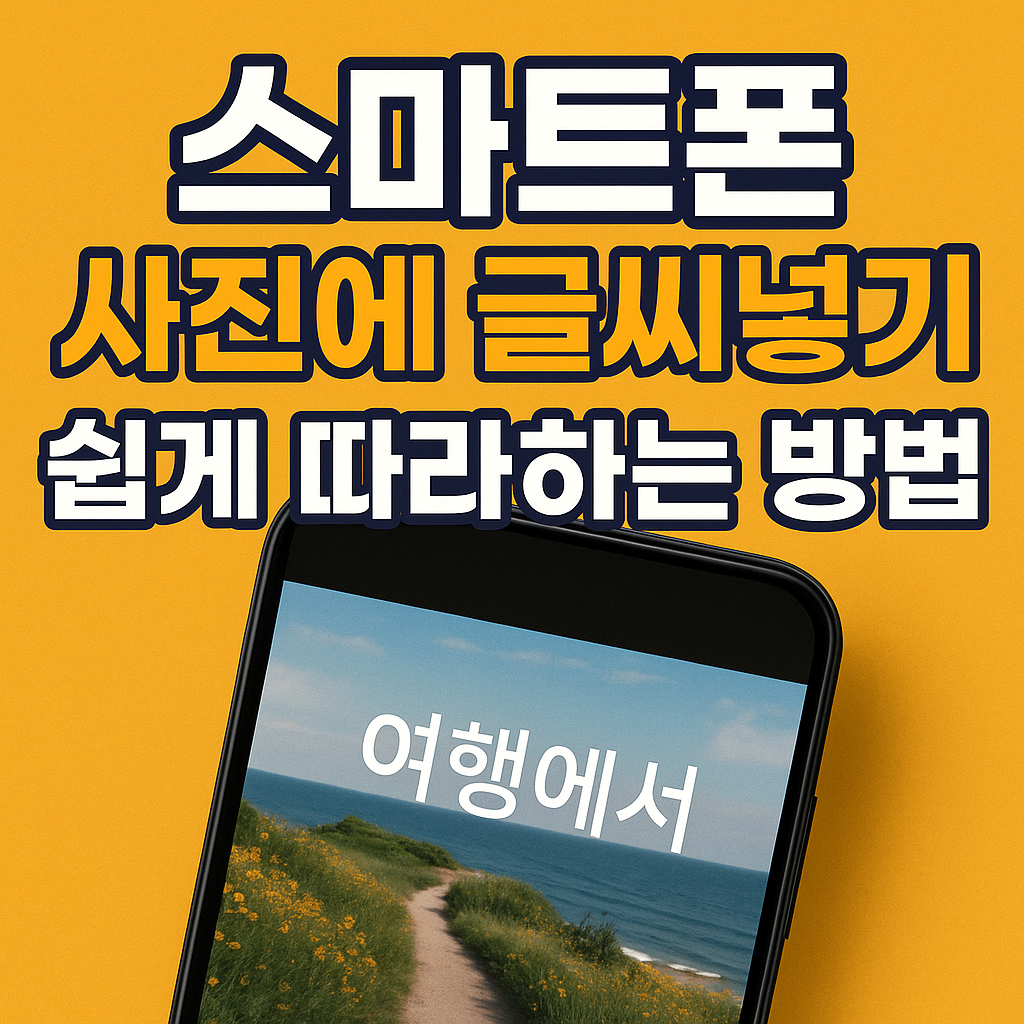
1. 기본 편집 기능으로 글씨넣기
스마트폰에는 별도의 앱을 설치하지 않아도 기본 갤러리에서 사진에 글씨를 넣을 수 있어요.
갤럭시 기준으로 설명하자면,
먼저 갤러리에서 원하는 사진을 열어요.
아래쪽 메뉴에서 ‘편집’을 누르고 ‘텍스트’를 선택해요.
원하는 문구를 입력하고 색상이나 글꼴을 선택하면 글씨가 바로 사진 위에 표시돼요.
크기나 위치는 손가락으로 쉽게 조절할 수 있어요.
아이폰도 마찬가지로 사진 앱의 ‘편집’ 기능에서 ‘마크업’을 누른 후 ‘텍스트’를 선택하면 문구 입력이 가능해요.
2. 무료 앱으로 더 예쁘게 꾸미기
기본 기능만으로는 아쉽다면, 무료 앱을 활용해보세요.
대표적으로 ‘캔바(Canva)’, ‘픽스아트(PicsArt)’, ‘스냅시드(Snapseed)’ 같은 앱이 있어요.
캔바는 디자인 템플릿이 다양해 글씨뿐 아니라 스티커나 배경까지 꾸밀 수 있고, 픽스아트는 다양한 폰트와 효과를 지원해 감각적인 이미지를 만들기 좋아요. 스냅시드는 구글에서 만든 앱으로, 사진 색감 보정과 글씨 삽입을 함께 할 수 있어요.
3. 글씨 색상과 폰트 선택 요령
사진에 글씨를 넣을 때 가장 중요한 건 가독성이에요. 밝은 배경에는 어두운 글씨, 어두운 배경에는 밝은 글씨를 사용하는 것이 좋아요. 글꼴은 너무 장식적인 것보다 간결하고 읽기 쉬운 서체를 추천해요.
또한 사진 분위기에 따라 어울리는 색을 선택하면 전체적인 조화가 살아나요. 예를 들어 여행 사진에는 따뜻한 색감, 음식 사진에는 선명한 색상을 활용하면 좋아요.
4. 투명도와 그림자 효과로 자연스럽게
글씨가 사진과 너무 따로 놀지 않게 하려면 투명도 조절 기능을 이용해보세요.
약간의 투명감을 주면 사진 속에 자연스럽게 녹아들어요. 또한 그림자나 테두리 효과를 추가하면 글씨가 배경에 묻히지 않고 또렷하게 보여요.
캔바나 픽스아트에서는 클릭 몇 번으로 이런 효과를 쉽게 적용할 수 있어요.
5. 저장과 공유 시 주의할 점
편집을 마쳤다면 원본 사진이 손상되지 않도록 ‘새 파일로 저장’을 선택하는 것이 좋아요.
원본이 그대로 남아야 나중에 다른 버전으로 수정할 수 있어요.
또한 SNS나 블로그에 업로드할 때는 사진 크기를 확인하고, 너무 큰 용량은 압축해서 올리면 로딩 속도가 빨라요
6. 자주 묻는 질문 Q&A
Q. 사진 위에 글씨를 넣은 뒤 수정이 가능한가요
A. 기본 편집 기능으로 추가한 글씨는 저장 후 수정이 어려운 경우가 많아요. 나중에 바꾸려면 원본 사진으로 다시 편집하는 것이 좋아요.
Q. 무료 앱을 써도 워터마크가 생기지 않나요
A. 캔바와 픽스아트는 대부분의 기본 기능은 무료로 사용 가능하지만 일부 프리미엄 템플릿에는 워터마크가 생길 수 있어요. 무료 디자인을 선택하면 문제없어요.
Q. 한글 폰트를 따로 추가할 수 있나요
A. 가능해요. 캔바와 픽스아트 모두 사용자 폰트 업로드 기능을 제공해요. 원하는 한글 폰트를 무료로 다운받아 앱 내에서 불러오면 돼요.
Q. 글씨가 흐리게 보이는 이유는 뭔가요
A. 해상도가 낮은 사진 위에 너무 작은 글씨를 넣으면 흐릿하게 보여요. 사진 크기에 맞게 글씨 크기와 선명도를 조절해보세요.
Q. 사진 여러 장에 같은 글씨를 넣을 수 있나요
A. 캔바나 픽스아트에서는 동일한 디자인을 복제해서 여러 장에 한 번에 적용할 수 있어요. 여행 사진처럼 동일한 문구를 넣을 때 아주 유용해요.
스마트폰 하나만으로도 멋진 사진 편집이 충분히 가능해요. 오늘 배운 방법으로 여러분의 사진에 개성과 감성을 더해보세요. 작은 글씨 하나로도 추억이 훨씬 특별하게 느껴질 거예요.